A pontrendszer az egyik legalapvetőbb modul, mert több más modul (például a Korlátozott tartalmak, Szintrendszerek) leggyakrabban a felhasználók valamilyen pontszáma alapján működik.
Alap információk
A pontrendszerek megfelelő használatához pár dolgot érdemes tudnod.
Főbb fogalmak
- Pontrendszer – Egy névvel ellátott „számla”, amelyen a pontok gyűlnek (pl. Aktivitáspontok, VIP Pontok). Több különálló rendszert is létrehozhatsz egyszerre.
- Szabály – Meghatározza, hogy melyik esemény mennyi pontot ad (vagy von le). Pl.: „Regisztrációkor +100 pont”.
- Tranzakció – Minden pont-mozgás naplózva van: mikor, kinek, mennyit, és miért kapott pontot.
- Egyenleg – Az adott felhasználó aktuális pontszáma az adott rendszerben.
Pontrendszer létrehozása
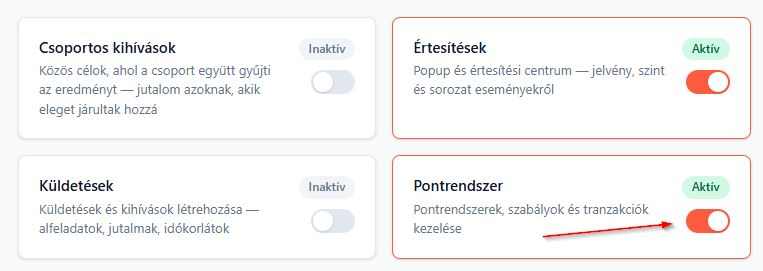
Első lépésben a Catalyst menü Modulok lapfülén kapcsold be a Pontrendszerek modult.
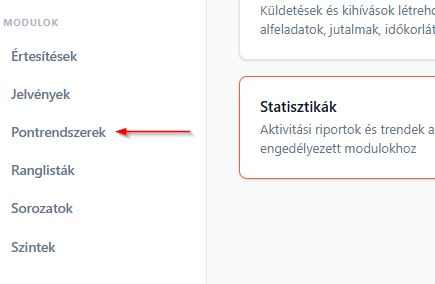
Ezután megjelenik egy új lapfül a modulok szekcióban, a Pontrendszerek.
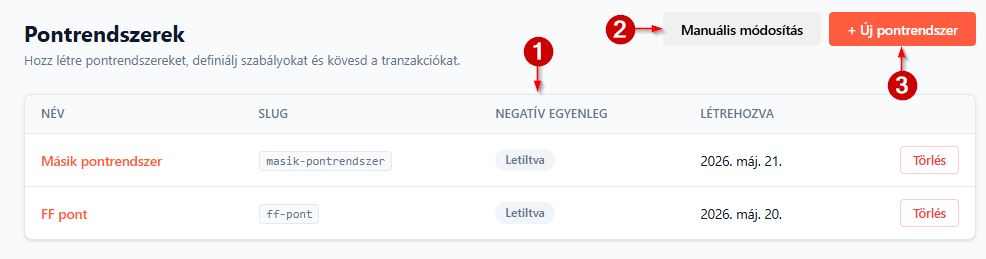
A Pontrendszerek lapon három dolgot tehetsz:
- A meglévő pontrendszereidet tudod szerkeszteni (a pontrendszer nevére kattintva) vagy törölni (a sor végén lévő Törlés gombra kattintva).
- Manuálisan tudsz egy adott pontrendszerben pontot adni vagy elvenni egy vagy több felhasználótól.
- Új pontrendszert tudsz létrehozni.
Új pontrendszer létrehozásához – dobpergés – kattints az Új pontrendszer gombra. Ekkor felugrik egy popup, amiben a következő részleteket tudod beállítani:
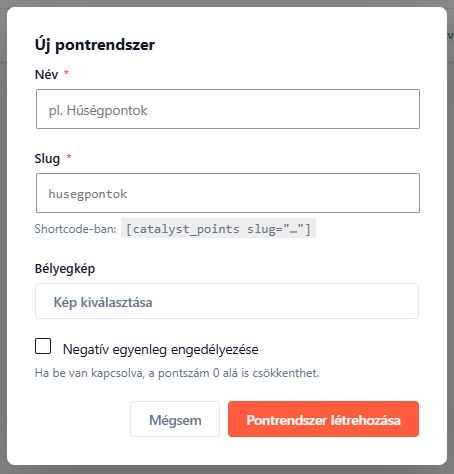
- Név: a pontrendszered neve.
- Slug: a névből generált, a honlap által olvasható forma (a shortcode-ban így hivatkozhatsz erre a konkrét pontrendszerre; alapértelmezetten a névből generálódik, de eltérhetsz ettől, ha muszáj).
- Bélyegkép: egy ikonszerű képet tudsz itt megadni, amit a honlapodon kijelzett pont mellett vagy felette tusz kijelezni.
- Negatív egyenleg engedélyezése: Ha ezt bepipálod és később létrehozol olyan szabályt, amivel ebben a rendszerben pontlevonás jár, akkor a felhasználók aktuális egyenlege 0 alá is csökkenhet. Alapértelmezetten nem mehet 0 alá a pont egyenleg.
Ha beállítottad, amiket szeretnél, akkor kattints a Pontrendszer létrehozása gombra.
Pontrendszer szerkesztése
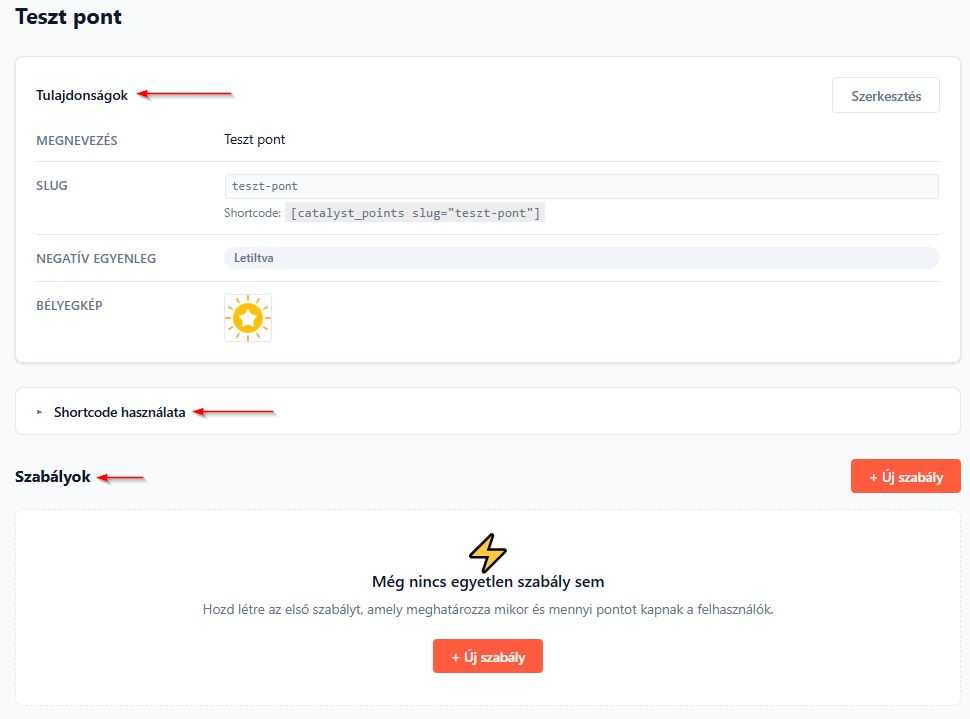
Egy frissen vagy korábban létrehozott pontrendszer megnyitásakor három fő blokkot látsz:
- Tulajdonságok: ezeket állítod be a pontrendszer létrehozásakor.
- Shortcode: ez a paraméterezhető kód, amit a honlapodon bárhova beillesztve kijelezhetsz információkat az adott felhasználó pontjairól (lenyitható blokk).
- Szabályok: ezek határozzák meg, hogy bizonyos eseményeknél, vagyis triggerek esetén mennyi pontot adjon vagy vonjon le a rendszer egy adott felhasználótól.
Shortcode használata
A shortcode-dal bármely oldalon vagy widgetben megjeleníthető az adott felhasználó aktuális egyenlege (vagyis mindenki csak a sajátját láthatja).
A shortcode lényege, hogy különböző paramétereket tudsz benne megadni, és ezektől függően picit másképpen jelenítheted meg az adott pontegyenleget.
A következő paramétereket tudod használni:
| Lehetőség | Leírás |
|---|---|
slug="..." | Melyik pontrendszer egyenlegét mutassa (a pontrendszer slug értékét írd ide) – kötelező paraméter |
suffix="pont" | A szám mögé írt szöveg |
number_format="yes" | Ezres elválasztóval formázott szám (yes/no) |
zero_message="..." | Ezt írja ki, ha az egyenleg nulla |
show_image="yes" | A pontrendszer bélyegképe is megjelenik |
image_position="..." | Vagy a pontszámtól balra („left”) vagy felette („above”) jelenhet meg |
image_size="..." | Bélyegkép mérete pixelben (ha a show_image értéke „yes”) |
Példa:
A fenti shortcode ezt jelenti:
- a slug szerint az Aktivitás nevű pontrendszer aktuális pontszámát jelzi ki
- a pontszám mögé írja, hogy „pont”
- ezres elválasztókkal formázza a kijelzett számot (1234 pont helyett 1 234 pont)
- ha az Aktivitás pontegyenlege valakinek 0, akkor a pontszám helyett azt látja, hogy „Még nincs aktivitás pontod.”
- kijelzi a pontrendszer bélyegképét is, a pontszám felett, 40px méretben
Ezeket a shortcode-paramétereket az adott pontrendszernél egy lenyitható fülön mindig megtalálod (lásd a fenti képen).
Új szabály létrehozása
Pontok maguktól nem röpködnek csak úgy a rendszeredben. Egy felhaszánló pontszámai kétféleképpen változhatnak:
- szabályok miatt kap ad vagy von le tőle a rendszer, vagy
- manuális módosítással.
Nézzük meg hogyan működnek a szabályok. Ehhez a létrehozott pontrendszer részletező oldalán kattints az Új szabály gombra.

A felugró popupban tudod megadni a létrehozni kívánt szabály részleteit. Ebből jó sok van, úgyhogy egyenként végigmegyünk rajtuk.
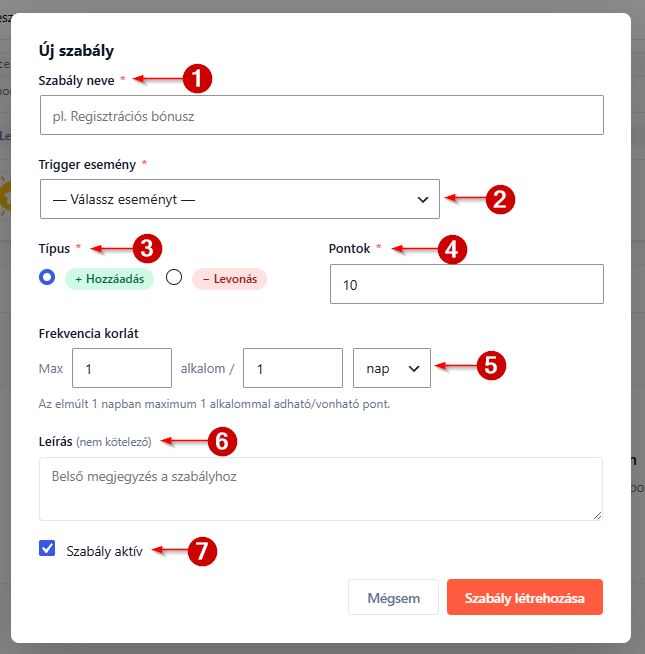
- Szabály neve: érdemes olyan nevet választanod, ami egyértelműen megmondja mit tesz a szabály. A legfontosabb részletek látszódnak ugyan a szabálylistában, de nem mindegyik.
- Trigger esemény: itt választod ki, hogy mikor lépjen működése a szabály. Azokat az eseményeket találod itt, amelyek modulként vagy integrációként engedélyezve vannak. Például a WooCommerce-es triggereket csak akkor látod, ha telepítetted a WooCommerce-et a honlapodra és engedélyezted a Woo-s modult. Egy szabályt egy trigger aktiválhat, tehát ahány triggert szeretnél használni, annyi különböző szabályt kell létrehoznod.
- Szabály típusa: itt kiválasztod, hogy az adott trigger esetén pontot adjon vagy vonjon le ez a szabály.
- Pontok: ide írod be pozitív, egész számmal, hogy a szabály hány pontot adjon/vonjon le.
- Frekvencia korlát: előfordulhat, hogy a felhasználók egy triggert gyakran beindítanak (például leckét teljesítenek), de te nem akarod minden alkalommal jutalmazni őket, hanem például 3 alkalommal minden 1 nap időtávon. Ezt jelenti a gyakoriság vagy frekvencia. Ettől a felhasználó még beindíthatja a triggert „például nézhet több leckét), de azok az adott időtávon nem indítják be a szabályt. Ha szeretnéd, hogy a szabály mégis minden triggerelt alkalommal beinduljon, akkor a frekvenciakorlát mezőkbe írj 0-t. Ez igazából csalásvédelem is.
- Leírás: itt hozzáfűzhetsz a szabályhoz megjegyzést, amit csak te látsz.
- Szabály aktív kapcsoló: előfordulhat, hogy szeretnél időlegesen kikapcsolni egy szabályt (például hibakeresés miatt). Ha ez a checkbox be van pipálva, akkor a szabály működik, ha nincs, akkor nem működik.
Bizonyos triggerek esetén megjelenhetnek extra mezők ebben a popupban, ezeket mindig az adott trigger létrehozó modulnál vagy integrációnál részletezzük.
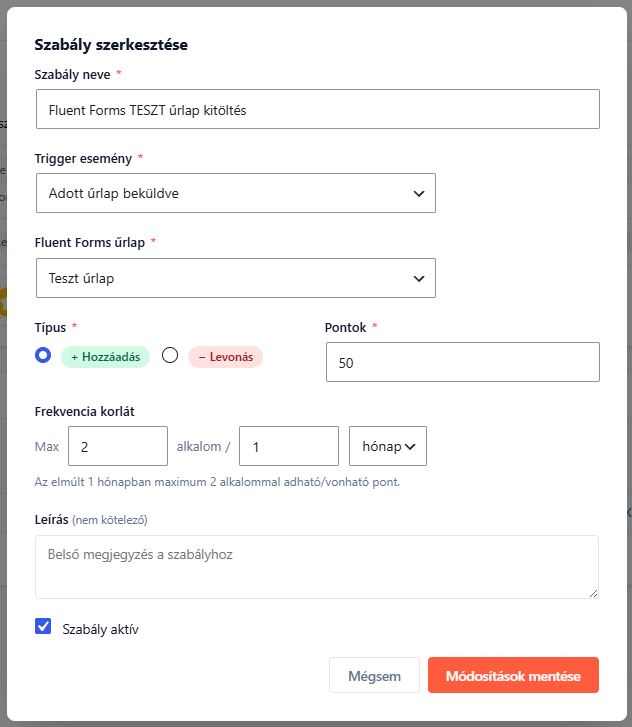
Itt egy példaszabály: szeretném jutalmazni azt, ha valaki egy konkrét Fluent Forms űrlapot kitölt a honlapomon. Adok érte 50 pontot havonta 2 alkalommal.
Manuális módosítás
Admin felületen lehetőség van kézzel pontot hozzáadni vagy levonni bármelyik felhasználónak, indoklás megadásával. Ezt a tranzakciónapló szintén rögzíti, vagyis adott felhasználónál megjelenik, hogy manuális módosítással változott az egyenlege.
Ehhez a Pontrendszerek listaoldalon kattints a Manuális módosítás gombra.

A megjelenő módosító oldalon két panelt látsz: Konfiguráció és Felhasználók.
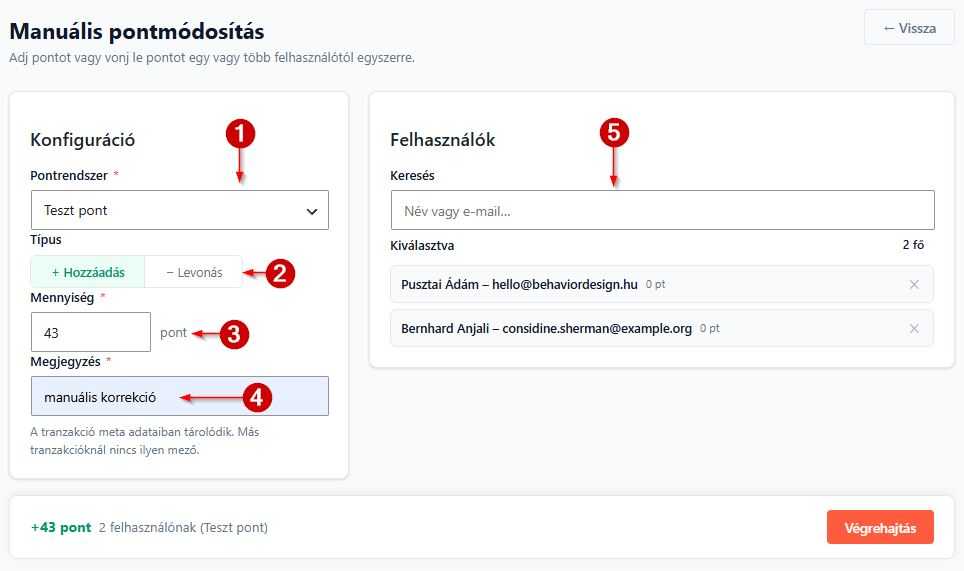
Itt a következő információkat kell megadnod:
- Pontrendszer: kiválasztod melyik létrehozott pontrendszeredben szeretnél pontot adni vagy elvenni.
- Típus: kiválasztod, hogy adni vagy elvenni szeretnél.
- Mennyiség: megadod hány ponttal szeretnéd módosítani az adott felhasználó(k) egyenlegét.
- Megjegyzés: valamilyen megjegyzést kötelező fűznöd ehhez a tranzakcióhoz (ha mást nem, akkor annyit írj be, hogy „manuális”).
- Felhasználó keresése: itt kiválasztod azt az egy vagy több felhasználót, akiknek az egyenlegét módosítani szeretnéd. A keresőmezőben név és e-mail cím alapján is kereshetsz, és a kereséskor megjelenő legördülő menüben csak rákattintasz a kiválasztani kívánt felhasználókra. Ha véletlenül rosszat választottál ki, akkor a már kiválasztott felhasználókat törölheted az e-mail címük mellett lévő x gomb segítségével.
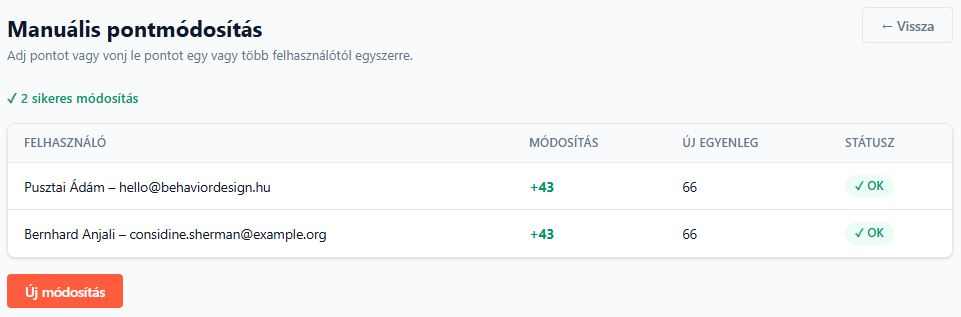
Ha kész vagy, csak nyomd meg a Végrehajtás gombot. Ezután megjelenik egy összefoglaló táblázat, hogy a kiválasztott felhasználó(k) új egyenlege mi lett a módosítás után.