A jelvények sokféle formában megjelenhetnek egy rendszerben és sokféle elnevezéssel illethetjük: jelvény, kitüntetés, oklevél, plecsni, kitűző, és így tovább.
A klasszikus értelemben vett jelvények egyszerre jutalmak és vizuális visszajelzések a felhasználó számára arról, hogy valami fontosabb, nagyobb mérföldkövet teljesített. Értsd: a „lépj be egyszer” ritkán ér saját jelvényt, viszont a „lépj be 30 különböző napon” már nagyobb erőfeszítést igényel.
A jelvények modul működése hasonlít a Pontrendszerek modul működéséhez, néhány apró eltéréssel.
Jelvényrendszer létrehozása
Első lépésben a Catalyst menü Modulok lapfülén kapcsold be a Jelvények modult.
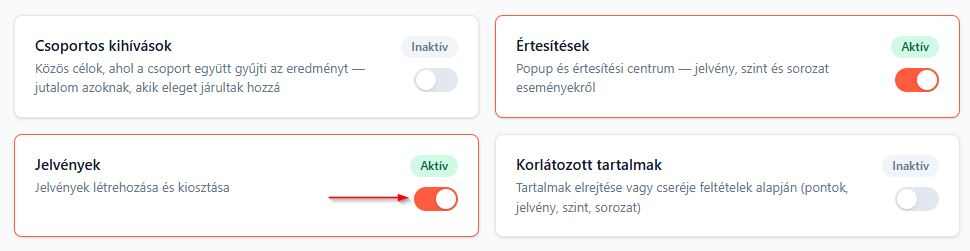
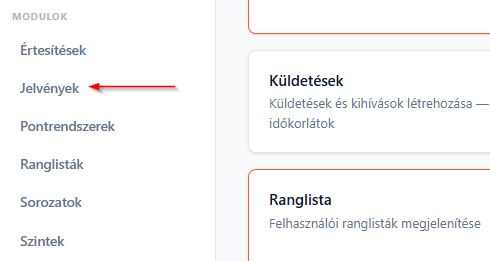
Ezután megjelenik egy új lapfül a modulok szekcióban, a Jelvények:
A Jelvények lapon két dolgot tehetsz:
- A meglévő jelvényrendszereidet tudod szerkeszteni (a rendszer nevére kattintva) vagy törölni (a sor végén lévő Törlés gombra kattintva).
- Új jelvényrendszert tudsz létrehozni. Egy rendszeren belül pedig majd a konkrét jelvényeket tudod létrehozni és szerkeszteni.
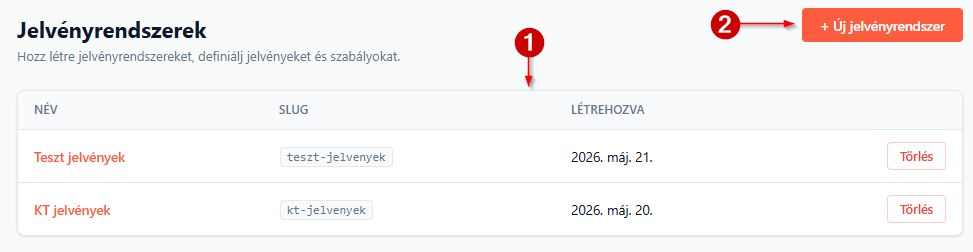
Új jelvényrendszer létrehozásához kattints az Új jelvényrendszer gombra. Ekkor felugrik egy popup, amiben a következő részleteket tudod beállítani (már kitöltöttem a példa kedvéért):
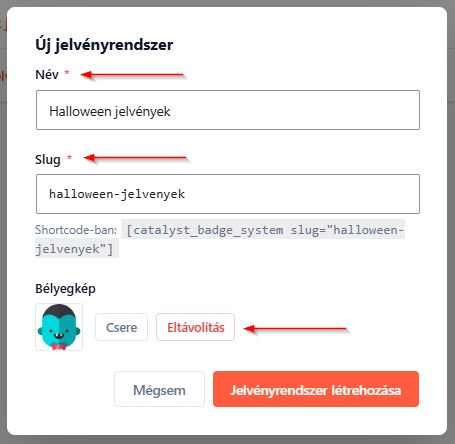
- Név: a jelvényrendszered neve.
- Slug: a névből generált, a honlap által olvasható forma (a shortcode-ban így hivatkozhatsz erre a konkrét rendszerre; alapértelmezetten a névből generálódik, de eltérhetsz ettől, ha muszáj).
- Bélyegkép: egy ikonszerű képet tudsz itt megadni, amit a honlapodon kijelzett pontrendszer mellett vagy felette tusz kijelezni (ez a RENDSZER ikonja, ezen kívül minden egyedi jelvényhez saját bélyegképet állíthatsz be).
Ha beállítottad, amiket szeretnél, akkor kattints a Jelvényrendszer létrehozása gombra.
Jelvényrendszer szerkesztése
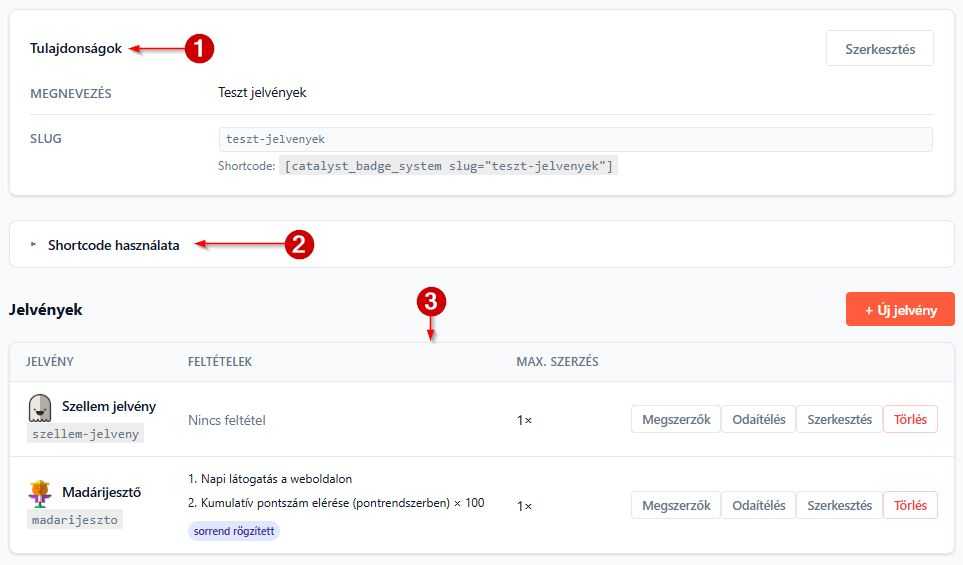
Egy frissen vagy korábban létrehozott jelvényrendszer megnyitásakor három fő blokkot látsz:
- Tulajdonságok: ezeket állítod be a rendszer létrehozásakor.
- Shortcode: ez a paraméterezhető kód, amit a honlapodon bárhova beillesztve kijelezhetsz információkat az adott rendszer jelvényeiről VAGY egy konkrét jelvényről, tehát kétféle shortcode-ot találsz itt (lenyitható blokk).
- Jelvények: ezek a konkrét, megszerezhető kitüntetések, amiket az adott rendszer tartalmaz.
Shortcode használata
A shortcode-dal bármely oldalon vagy widgetben megjeleníthető az összes jelvény egy adott jelvényrendszerben, egy másik shortcode-dal pedig egy konkrét jelvényt pakolhatsz ki bárhova.
A shortcode lényege, hogy különböző paramétereket tudsz benne megadni, és ezektől függően picit másképpen jelenítheted meg az adott jelvényt vagy jelvényrendszert.
Megjeleníti egy jelvényrendszer összes jelvényét rácsos elrendezésben. Megszerzett jelvények „normálisan”, meg nem szerzett jelvények kiszürkítve jelennek meg. Csak bejelentkezett felhasználóknál működik.
[[catalyst_badge_system slug="..." size="48" show_unearned="yes" columns="3" criteria="none"]]| Paraméter | Leírás |
|---|---|
slug=”…” | Melyik jelvényrendszert mutassa (kötelező) |
size=”…” | Rendszer jelvéyneinek bélyegkép-mérete pixelben |
show_unearned=”yes” | Megjelenjenek-e a felhasználó által még meg nem szerzett jelvények (kiszürkítve), „yes vagy „no” |
columns=”3″ | Ennyi jelvény jelenik meg egy sorban a kijelzéskor (min. 1) |
criteria=”none” | Jelvények megszerzéi feltételeinek megjelenítési módja (lásd alább), alapértelmezés: „none” |
| show_name=”no” | Jelvényrendszer neve megjelenjen-e a rács felett („yes” vagy „no”) |
| show_image=””no” | Jelvényrendszer bélyegképe megjelenjen-e a rács felett („yes” vagy „no”) |
| image_position=”left” | Rendszer-bélyegkép helye a névhez képest: „left” vagy „above” |
| image_size=”48″ | Rendszer-bélyegkép mérete pixelben |
A criteria paraméter képes kijelezni az adott jelvények megszerzési feltételeit. Ennek a paraméternek a következő értékei lehetnek:
none: a feltételek nem látszódnak, csak a jelvény bélyegképe és neve- list: az adott jelvény megszerzési feltételei felsorolásként jelennek meg a jelvény neve alatt
- tooltip: az adott jelvény megszerzési feltételei akkor jelennek meg, ha a jelvény neve fölé viszed az egeret
Bejelentkezett felhasználóknál ✅ / ⬜ ikonokkal jelöli a teljesített és hiányzó feltételeket. Nem bejelentkezett látogatóknál csak a feltétel szövege látszódik, ikonok nélkül.
Ha 1-nél több feltétel tartozik egy jelvényhez, akkor két további (opcionális) beállításról jelenik meg információ a criteria kijelzésénél:
- ha kötelező a megadott kritériumokat sorrendben teljesíteni, akkor a feltételek fölött megjelenik a „Sorrendben teljesítendő” mondat,
- ha a megadott feltételek közül nem kötelező mindet teljesíteni, akkor a feltételek fölött megjelenik, hogy minimum mennyit kell tetszőlegesen teljesíteni („Elég 2 / 4 feltétel” formában).
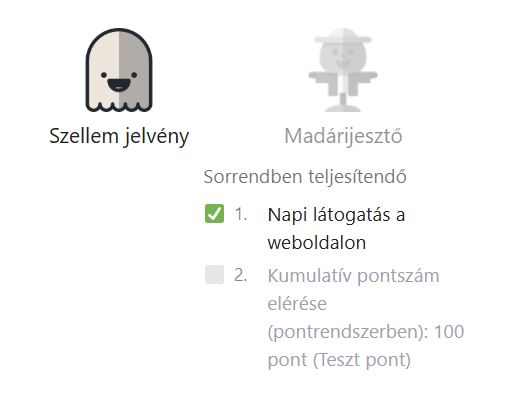
Ez a shortcode a fentihez hasonlóan működik azzal a különbséggel, hogy itt egy konkrét jelvényt tudsz kijelezni önállóan.
[[catalyst_badge system="..." slug="..." size="48" image_position="above" criteria="none"]]| Paraméter | Leírás |
|---|---|
system=”…” | Jelvényrendszer slug (kötelező) |
slug=”…” | Jelvény slug (kötelező) |
size=”48″ | Jelvény bélyegkép mérete pixelben |
image_position=”above” | above (kép felül) vagy left (kép balra) |
criteria=”none” | Feltételek megjelenítési módja (ld. alább) |
A criteria paraméter képes kijelezni az adott jelvény megszerzési feltételeit. Ennek a paraméternek a következő értékei lehetnek:
none: a feltételek nem látszódnak, csak a jelvény bélyegképe és neve- list: az adott jelvény megszerzési feltételei felsorolásként jelennek meg a jelvény neve alatt
- tooltip: az adott jelvény megszerzési feltételei akkor jelennek meg, ha a jelvény neve fölé viszed az egeret
Bejelentkezett felhasználóknál ✅ / ⬜ ikonokkal jelöli a teljesített és hiányzó feltételeket. Nem bejelentkezett látogatóknál csak a feltétel szövege látszódik, ikonok nélkül.
Ha 1-nél több feltétel tartozik egy jelvényhez, akkor két további (opcionális) beállításról jelenik meg információ a criteria kijelzésénél:
- ha kötelező a megadott kritériumokat sorrendben teljesíteni, akkor a feltételek fölött megjelenik a „Sorrendben teljesítendő” mondat,
- ha a megadott feltételek közül nem kötelező mindet teljesíteni, akkor a feltételek fölött megjelenik, hogy minimum mennyit kell tetszőlegesen teljesíteni („Elég 2 / 4 feltétel” formában).
Jelvény létrehozása
Egy jelvényrendszer részletező oldalán az Új jelvény gombbal hozhatsz létre új jelvényt. A felugró popupban a következő beállításokat adhatod meg:
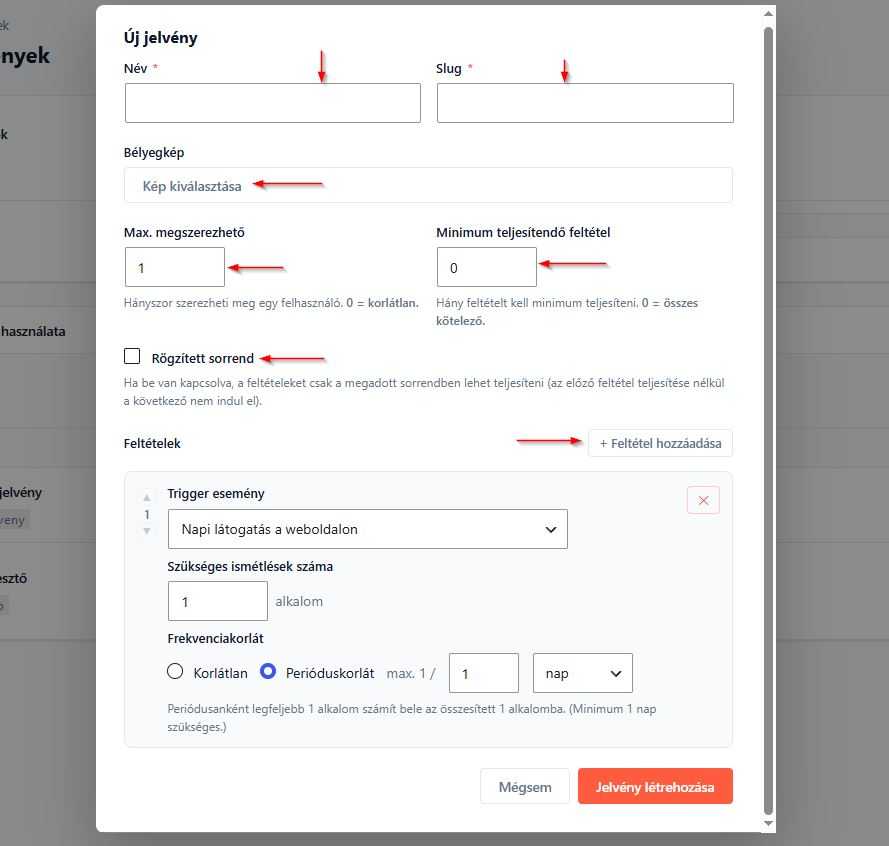
- Név: jelvény neve.
- Slug: jelvény slug-ja.
- Bélyegkép: jelvény bélyegképe.
- Max. megszerezhető: eg jelvény alapesetben 1 alkalommal szerezhető meg, de ha úgy látod jónak, akkor ez bármiyen szám lehet. Ha többször is megszerezhető egy jelvény, akkor a megszerzése után a feltételek „nullázódnak”, tehát elölről kezdi el számolni a rendszer.
- Minimum teljesítendő feltétel: ha több feltételt is beállítasz, akkor megadhatod, hogy nem kell mindet teljesíteni, hanem csak egy bizonyos mennyiségűt (például kettőt a négyből). Ha 0-n hagyod, akkor minden feltétel kötelező.
- Rögzített sorrend: ha bepipálod, akkor a megadott feltételeket csak a megadott sorrendben lehet teljesíteni.
- Megszerzés feltételei: itt tudsz megadni egy vagy több feltételt, amit teljesíteni kell a jelvény megszerzéséhez
- Trigger: a kiváltó esemény, amit a feltétel figyel
- Szükséges ismétlések száma: hányszor kell az adott triggert megtennie a felhasználónak
- Frekvenciakorlát: Korlátlan vagy Perióduskorlát — a perióduskorlát a pontok szabályaihoz hasonlóan űgy működik, hogy adott időtávon maximum hány alkalommal számolja ez a feltétel a trigger eseményt.
A végén ne felejtsd el megnyomni a Jelvény létrehozása gombot.
Manuális jutalmazás (odaítélés)
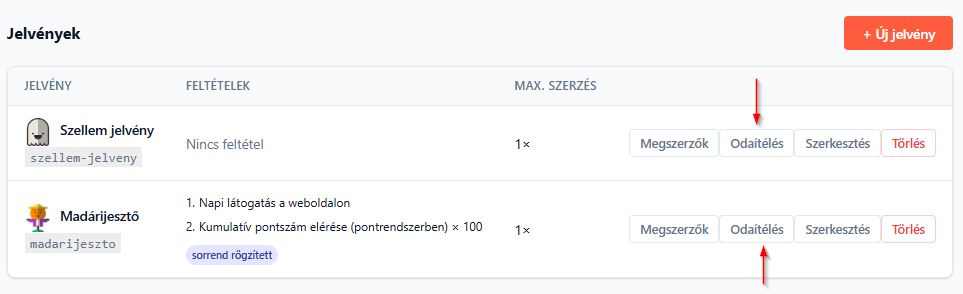
Ha egy adott jelvényt manuálisan szeretnél egy konkrét felhasználónak odaítélni, erre is van lehetőséged. Keresd ki az adott jelvényt, és a jelvény kártyáján kattints az Odaítélés gombra.
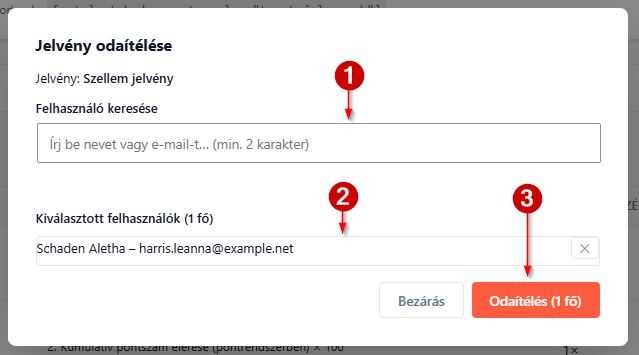
Ekkor felugrik egy popup, ahol a keresőmezőben ki tudod választani a szükséges felhasználót (vagy felhasználókat), és az Odaítélés gomb megnyomásával tudod megadni minden kiválasztott felhasználónak az adott jelvényt.
Jelvényt megszerzők megtekintése
Az adott jelvény sorában kattints a Megszerzők gombra:

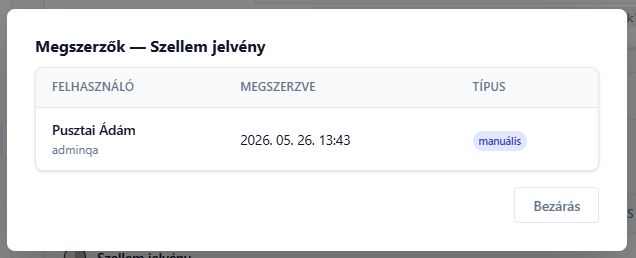
A felugró popuban látod az adott jelvényt eddig megszerzők listáját: