
A Catalyst működésével kapcsolatos néhány beállítást a Catalyst menün belül a Beállítások lapon találod meg.
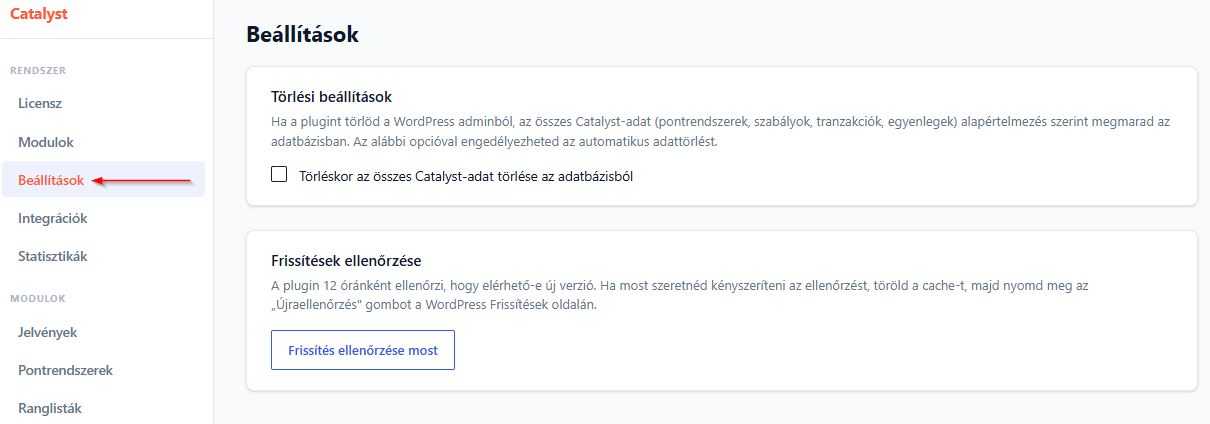
Törlési beállítások
Előfordulhat, hogy valamilyen okból törölni szeretnéd a Catalyst plugint. A törlés alapértelmezetten csak a telepített fájlokat fogja törölni, de a létrehozott adatokat az adatbázisból nem törli. Ez azért működik így, mert előfordulhat, hogy véletlenül vagy egy hibajelenség miatt törlöd a plugin fájljait és utána újratelepíted. Ilyenkor az adataid (pontok, jelvények, satöbbi) mind megmaradnak.
Viszont ha szeretnéd mindenestül letakarítani a honlapodról a Catalyst-et, akkor itt kattintsd be a „Törléskor az összes Catalyst-adat törlése az adatbázisból” jelölőnégyzetet.
A jelölőnégyzet be és kikapcsolása automatikusan menti a beállítást.
Frissítés ellenőrzése
A plugin 12 óránként ellenőrzi, hogy elérhető-e újabb verzió. Ha igen, akkor a honlapod Frissítések oldalán, illetve a Bővítmények oldaladon is megjelenik a Catalyst esetében a frissítés lehetősége.
Viszont ha valamilyen okból hamarabb szeretnéd elvégezni ezt az ellenőrzést (például biztonsági frissítés érkezett és minél hamarabb telepítenéd), akkor arra két lehetőséged van:
- Itt a Beállítások között megnyomod a Frissítés ellenőrzése most gombot: ha van új verzió, akkor ezután a Vezérlőpult > Frissítések menüpontban azt látni fogod.
- A Catalyst fiókodban a Licenszelt letöltések lapon le tudod tölteni mindig a legfrissebb verziót (az automata frissítés is innen telepíti a háttérben). Lásd még: A Catalyst telepítése.
Korábbi verzióra visszaállítás
Előfordulhat, hogy egy frissítés után valami nem működik úgy, ahogy kellene. Ilyenkor nem kell pánikba esni: a Catalyst beépített visszaállítási funkcióval rendelkezik, amellyel néhány kattintással visszatérhetsz egy korábbi, stabilan működő verzióra.
Mikor érdemes visszaállítani?
- Frissítés után valamelyik funkció hibásan működik
- Az admin felület nem töltődik be megfelelően
- Valamilyen más plugin ütközést okoz az új verzióval
Amit visszaállítás előtt mindenképpen tegyél meg
- Készíts adatbázis-mentést (pl. UpdraftPlus, ManageWP, vagy a tárhelyed eszközével)
- Jegyezd fel, hogy melyik verzióra szeretnél visszaállni és miért
- Ha tudod, jelezd a hibát a Támogatás oldalon, így a következő kiadásban javítható
A visszaállítás lépései
- A Catalyst → Beállítások oldalon görgess le a „Korábbi verzióra visszaállítás” szekcióhoz
- A táblázatban látod az elérhető verziókat (kiadás dátumával), kattints a kívánt verzió melletti Visszaállítás gombra
- Erősítsd meg a felugró ablakban
- Az oldal automatikusan újratöltődik (a régebbi verzió azonnal aktív)
Mit jelent a ⚠️ ikon a DB séma oszlopban?
Egyes régebbi verziók eltérő adatbázis-struktúrát használnak. Ha ilyen verziót állítasz vissza, a Catalyst adataid megmaradnak, de ne hozz létre új szabályokat vagy rendszereket, amíg vissza nem frissítesz, mert az adminfelület egyes mezői nem fognak megfelelően működni.
Mi történik a beállításaiddal?
- A pontrendszerek, szabályok, egyenlegek, jelvények minden megmaradnak
- A frissítés óta létrehozott új elemek (szabályok, rendszerek) megmaradnak az adatbázisban, de előfordulhat, hogy az idősebb verzió nem kezeli őket
Hogyan frissíts vissza a legújabb verzióra?
A WordPress automatikusan jelzi, ha elérhető újabb verzió. A szokásos frissítési folyamattal (Dashboard → Frissítések) visszatérhetsz a legújabbra, amint a hiba javítva lett.