
A küldetések ereje abban rejlik, hogy fókuszálni tudja a felhasználó figyelmét egy jól definiált, kis számú cselekvésre: „végezd el ezt az 1-2-3 dolgot, és ezt a jutalmat kapod cserébe”.
A modul teljes neve Egyéni küldetések és kihívások. A két típus közötti fő különbség ez:
- Küldetés: a felhasználó saját tempójában halad végig a küldetés alfeladatain – bármikor jelentkezhet és bármikor teljesítheti (ha van a küldetésnek határideje, pl. felvételtől számított 10 nap, akkro azon belül).
- Kihívás: fix kezdési és befejezési dátummal rendelkező küldetés; a felhasználók a kezdési időpont előtt csatlakoznak egy kihíváshoz.
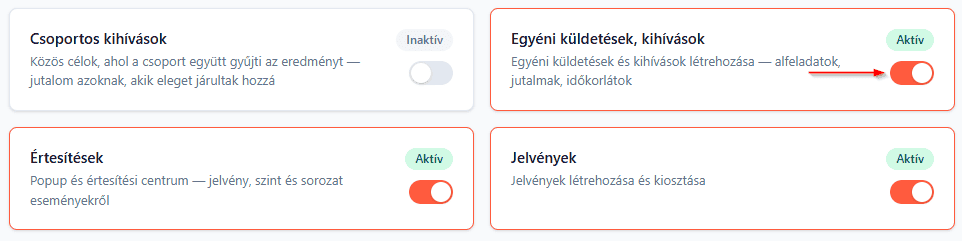
Az egyéni küldetések modult a Catalyst → Modulok oldalon lehet aktiválni.
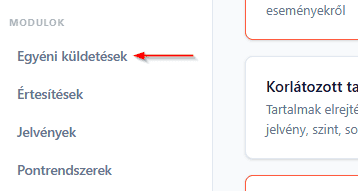
Ezután a Catalyst menüjében megjelenik egy új lap, az Egyéni küldetések.
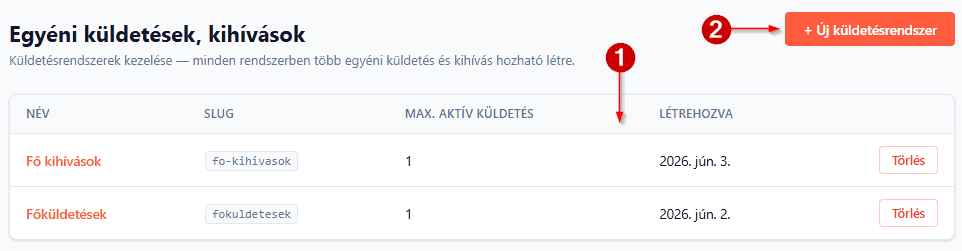
Az Egyéni küldetések oldalon két dolgot tehetsz:
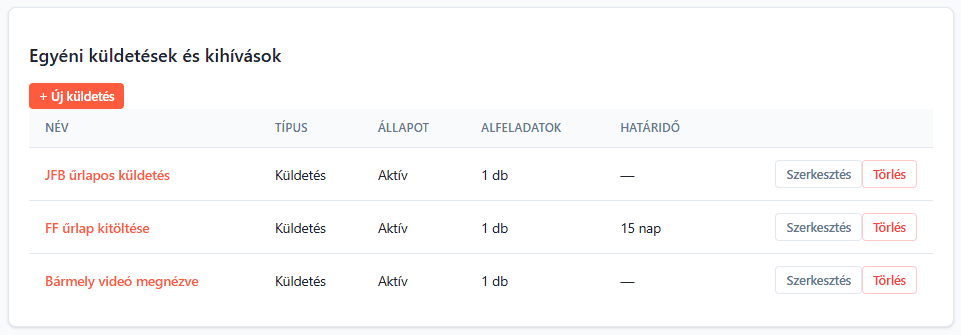
- A meglévő kihívásrendszereid és küldetésrendszereid tudod szerkeszteni (a rendszer nevére kattintva) vagy törölni (a sor végén lévő Törlés gombra kattintva).
- Új küldetésrendszert vagy kihívásrendszert tudsz létrehozni.
A javaslatom az, hogy egy rendszeren belül egyfajta típust hozz létre (vagy csak küldetést, vagy csak kihívást).
Új küldetésrendszer létrehozása
Új küldetésrendszer létrehozásához kattints a jobb felső Új küldetésrendszer gombra. Ekkor megjelenik egy popup, ahol a következő információkat tudod megadni:
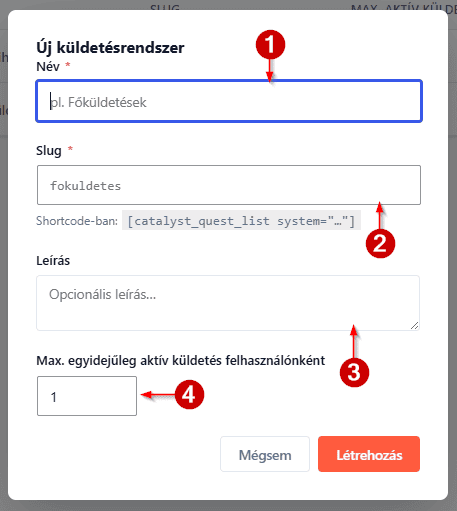
- Küldetésrendszer neve: ez a rendszer neve (például Főküldetések, téli küldetések, Újoncok küldetései).
- Slug: ez a névből generált azonosító, amivel a rendszert egy shortcode segítségével meg tudod jeleníteni bárhol az oldaladon.
- Leírás: itt tudsz magadnak egy rövid magyarázatot írni, hogy kinek-miről szólnak ezek a küldetések.
- Egyidejű küldetések száma: itt meg tudod adni, hogy a rendszerben létrehozott több küldetés/kihívás közül hányat „vehet fel” egyszerre egy felhasználó, vagyis hány lehet aktív.
Az egyéni küldetések száma mező azért fontos, mert minden küldetés esetén egy vagy több alfeladatot fogsz definiálni, például:
- teljesíts egy leckét
- tölts ki egy űrlapot
- látogasd meg a honlapot 3 különböző napon
Simán előfordulhat, hogy a rendszeren belül több küldetés is tartalmazza ugyanazt az alfeladatot. Ilyenkor csak az aktívnak jelölt küldetések figyelik az alfeladatokat. Ha mondjuk az aktív küldetésedben szerepel az „Egy videó végignézése” és egy másik, nem aktív küldetésben is, akkor kizárólag az aktív küldetésedben fog kipipálódni ez az alfeladat.
Küldetések létrehozása
Egy küldetésrendszert megnyitva három blokkot fogsz látni:
- Beállítások: itt a létrehozáskor beállított részleteket módosíthatod (név, slug, max. aktív küldetés — utólag javaslom ne nagyon mókolj ezekkel)
- Egyéni küldetések és kihívások listája: itt találod az összes, ebben a rendszerben létrehozott küldetést és kihívást (újat hozhatsz létre, szerkeszthetsz és törölhetsz már meglévő elemeket)
- Shortcode használata: itt találod a konkrét leírást, hogy milyen paramétereket állítgathatsz a rendszer felhasználók számára látható felületén.
Új küldetés létrehozásához nyomd meg az Új küldetés gombot. Ekkor felugrik egy popup, ahol sok részletet tudsz beállítani, három blokkban.
Általános blokk:
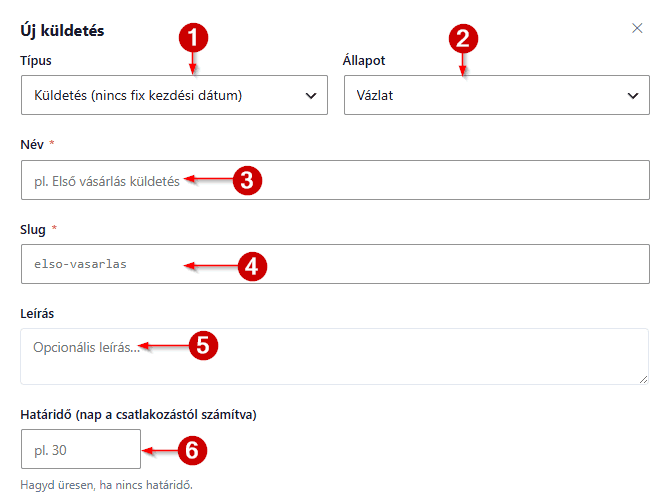
- Küldetés típusa: itt választod ki, hogy küldetést (bármikor felvehető és teljesíthető feladatlista) vagy kihívást (adott határidőig felvehető és adott intervallumban teljesíthető feladatlista) szeretnél létrehozni.
- Állapot: egy küldetés állapota lehet aktív (vagyis megjelenik felvehető elemként a felhasználóknak) vagy vázlat (nem jelenik meg, de nem is törlődik).
- Név: ez lesz a küldetés neve. Érdemes egymástól könnyen megkülönböztethető nevet adni a küldetéseknek.
- Slug: ez a névből generált rendszerazonosítója a küldetésnek.
- Leírás: itt adhatsz meg egy csak általad látható leírást az adott küldetéshez.
- Határidő: itt megadhatsz egy relatív teljesítési határidőt az adott küldetésnek. Ha itt az szerepel mondjuk, hogy 10 nap, akkor a küldetés felvételétől számítva van a felhasználónak 10 napja teljesíteni az alfeladatokat, hogy megszerezze a jutalmakat.
Egy kicsit lejjebb görgetve a popupban a következő blokkban a küldetés alfeladatait adod meg. Ezeket kell ahhoz teljesíteni, hogy a küldetés teljesítettnek minősüljön. Szinte pontosan úgy működnek, mint a Jelvények esetében a feltételek. A különbség annyi, hogy itt nem tudod kötelezőnek jelölni az alfeladatok sorrendjét (tetszőleges sorrendben teljesíthetőek).
Alfeladat hozzáadásához kattints az Alfeladat hozzáadása gombra.
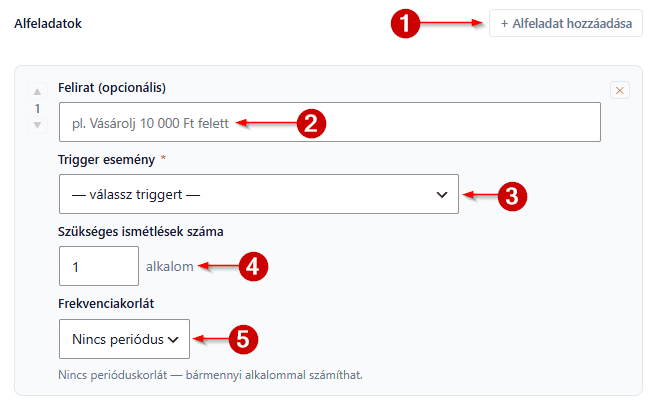
- Alfeladat hozzáadása: itt tudsz új alfeladatot létrehozni.
- Felirat vagy Név: itt add meg az adott alfeladat nevét (ezt fogja látni a felhasználó az adott küldetésnél elvégzendő feladatként)
- Trigger esemény: itt a szokásos módon tudod kiválasztani, hogy mit kell pontosan teljesíteni az adott alfeladatban.
- Szükséges ismétlések száma: megadhatod, hogy az adott triggereseményt hányszor kell összesen teljesíteni ebben az alfeladatban.
- Frevenciakorlát: ha 1-nél többször kell a triggert megtenni, akkor itt korlátozhatod, hogy milyen gyakran számolja a rendszer (például naponta csak 1 alkalommal, így nem lehet túl gyorsan teljesíteni az alfeladatot).
Végül a Jutalmak blokkban meg tudod adni, hogy sikeres teljesítés esetén mit kapjon az adott felhasználó.
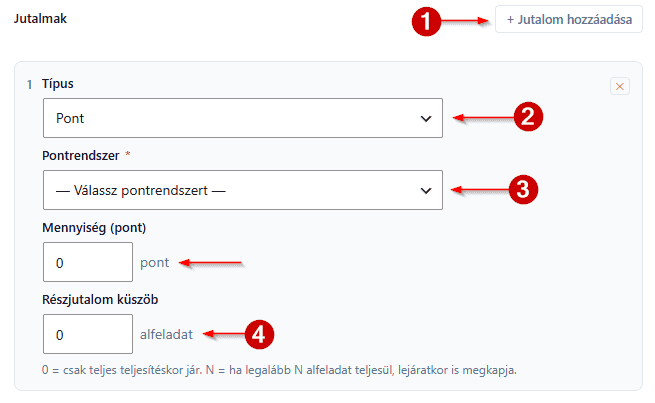
- Jutalom hozzáadása: ezzel a gombbal tudsz jutalmakat hozzáadni a teljesítéshez.
- Jutalom típusa: itt kiválasztod, hogy pontot vagy jelvényt szeretnél a teljesítésért adni.
- Rendszer kiválasztása: pont típus esetén kiválasztod a szükséges pontrendszert, jelvény típus esetén kiválasztod a szükséges jelvényrendszert. Ezután:
- pont típus esetén megadhatod, hogy hány pontot kapjon az adott pontrendszerben
- jelvény típus esetén megadhatod, hogy az adott jelvéynrendszer melyik konkrét jelvényét kapja meg
- Részjutalom küszöb: ha több alfeladatot vettél fel, akkor itt megadhatod, hogy minimum hány darab részfeladatot kell teljesíteni ahhoz, hogy ezt az adott jutalmat akkor is megkapja a felhasználó, ha az összes alfeladatot nem is teljesíti. Emiatt ez a mező csak akkor jelenik meg, ha határidőt adtál meg a küldetésnél.
Kihívások létrehozása
Egy kihívást ugyanúgy hozol létre, mint egy küldetést, pár apró különbséggel. Emiatt most csak az eltéréseket emelem ki:
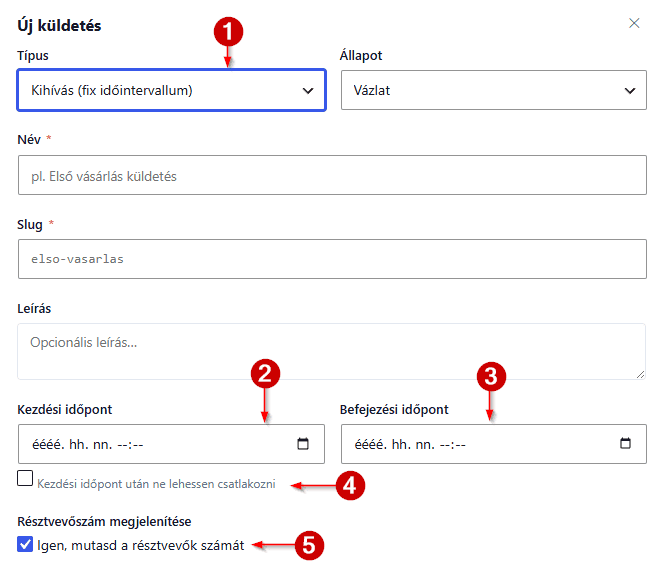
- Küldetés típusa: itt a Kihívást válaszd ki.
- Kezdési időpont: Kihívás típus esetén meg kell adnod, hogy mikor kezdődik a kihívás. A rendszer ettől a pillanattól kezdi el figyelni az alfeladatok teljesítését, korábban nem.
- Befejezési időpont: Kihívás típus esetén meg kell adnod, hogy meddig tart a kihívás. A rendszer eddig a pillanatig figyeli az alfeladatok teljesítését, tovább nem.
- Kezdés utáni csatlakozás: ha ezt bepipálod, akkor a fentebb beállított kezdési időpont után nem engedi a rendszer a felhasználókat csatlakozni ehhez a kihíváshoz. Ez főleg akkor lehet hasznos, ha mondjuk napi feladatokat adsz ki.
- Résztvevőszám megjelenítése: egy kis társadalmi bizonyítékot villanthatsz fel azzal, ha ezt a mezőt bepipálod.
Az Alfeladatokat és a Jutalmakat Küldetések részben leírtak szerint tudod beállítani.
Shortcode használata
Két shortcode áll rendelkezésre: az egyik a küldetéslistát, a másik egy aktív küldetés haladását jeleníti meg.
[[catalyst_quest_list system="..." columns="2" show_completed="no" participant_display="joined"]]| Paraméter | Leírás |
|---|---|
system="..." | A küldetésrendszer slug-ja (kötelező) |
columns="2" | Oszlopok száma a kártyarácsban (1–4) |
show_completed="no" | Megjelenítse-e a már teljesített küldetéseket (yes / no) |
participant_display="joined" | Mit mutat a résztvevőszám kihívásoknál:joined — mindenki aki csatlakozottactive — jelenleg aktív résztvevőkcompleted — csak teljesítők |
[[catalyst_quest_progress system="..." quest="..." progress="linear"]]| Paraméter | Leírás |
|---|---|
| system | A küldetésrendszer slug-ja (kötelező) |
| quest | Adott küldetés slug-ja; üresen hagyva az összes aktív küldetés megjelenik |
| progress | Az előrehaladás megjelenítési formája:linear — vízszintes sáv + százalék szövegcircular — SVG kördiagram, százalék középenpercent — csak a százalékszám |