
Amikor sikeresen megrendeled a Catalyst valamelyik előfizetéses csomagját, akkor két dologhoz kapsz hozzáférést:
- a plugin aktuális verziója (mindig a legfrissebbet eléred, amíg aktív az előfizetésed),
- egy darab, az előfizetésedhez kapcsolódó licenszkulcs.
A plugint feltöltöd arra az oldalra (vagy oldalakra), ahol használni szeretnéd, ezután a kapott licenszkulcsot használva aktiválhatod a funkciókat. Amíg aktív az előfizetésed (nem mondod le, nem szakad meg például lejárt kártya miatt), addig a licenszkulcsod aktív marad és hozzáférsz a plugin frissítéseihez.
Ezen kívül van egy passzív funkciója is: anonim adatot gyűjt azokról a honlapokról, amelyekre telepíted. Ne aggódj, semmilyen adatod nem szivárog ki vagy kerül át a Catalyst szerverére. A plugin a következő információkat figyeli:
- mely modulokat kapcsoltad be (például pontrendszer, jelvények, satöbbi),
- mely integrációkat kapcsoltad be (például Learndash),
- a Catalyst plugin melyik verziója van nálad telepítve,
- a honlapod Wordpress verziója micsoda,
- a tárhelyeden milyen php verzió fut.
Ezeket az adatokat anonimizálva küldi el a plugin, vagyis lehetetlen konkrétan megmondani, hogy a te adott honlapod milyen információkat küld, mert csak az összegyűjtött információkat dolgozzuk fel (például úgy, hogy „összesen 120 honlapon van telepítve, ebből 32 honlapon 8.2 verziójú php fut”.
Ez a plugin fejlesztése szempontjából hasznos információ.
Licenszkulcs lekérése és használata
A licenszkulcsod a Fiókom oldaladon találod meg. Ehhez először lépj be itt a Catalyst-es fiókodba.
A fiókodban menj a Licenszkulcsok lapfülre. Itt egy táblázatban látod a te előfizetésedhez tartozó licenszkulcsot. Ezt másold ki. (Ha többoldalas csomagra fizettél elő, akkor minden oldaladon ezt a licenszkulcsot használhatod.)
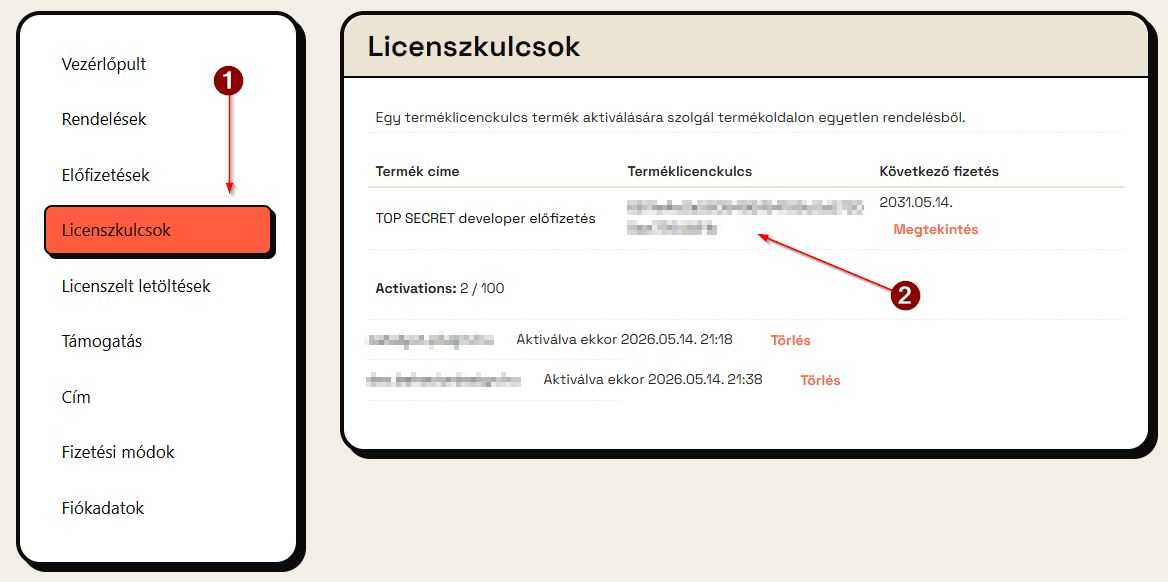
Ugyanitt a táblázat alatt látod, hogy mely oldal(ak)on aktív a licensz. A képen azt látod az Activations résznél, hogy 100 helyre telepíthetem, ebből 2 oldalra már meg is tettem, és a két oldal egymás alatt fel van sorolva. Ha egy oldalról szeretnéd visszavonni a licenszt, akkor az adott oldal sorának végén kattints a Törlés gombra.
Aktiválás
Ezután a böngésződben egy új lapon nyisd meg a honlapodat, ahol aktiválni szeretnéd a Catalyst-et, és lépj be arra az oldalra.
Ha már telepítetted a plugint, akkor a bal oldali menüben kattints a Catalyst menüpontra. Itt egyelőre egyetlen lapfület látsz, a Licenszt. A Licenszkulcs mezőbe illeszd be az előbb kimásolt licenszkulcsot és nyomd meg az Aktiválás gombot.
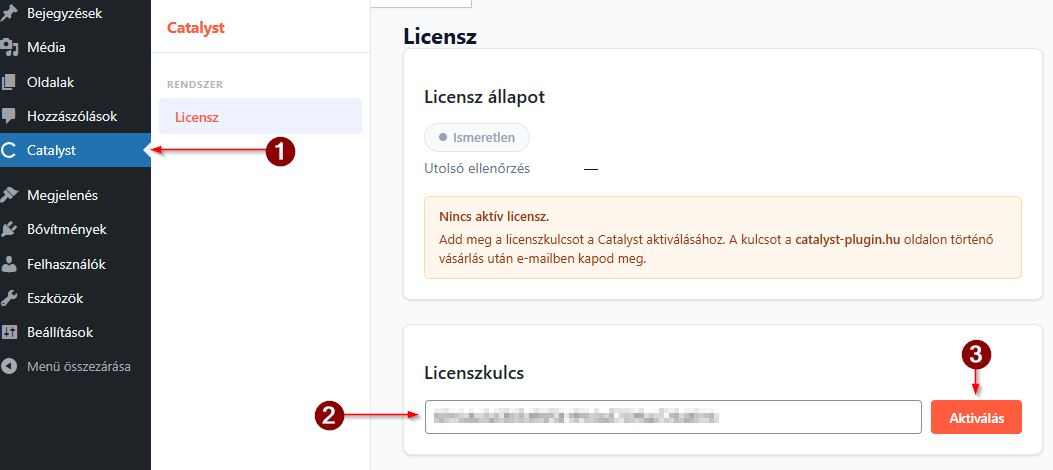
(Ha még nem telepítetted a Catalyst-et, akkor ez a bejegyzés végigvezet a telepítésen.)
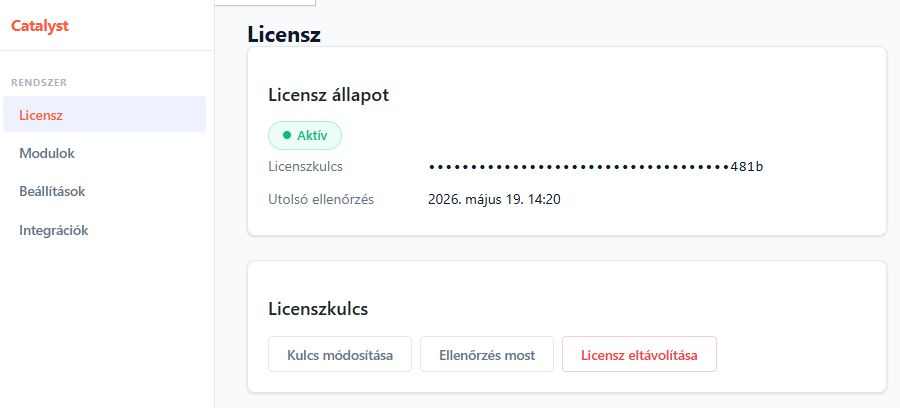
Sikeres aktiválás után egyrészt a licensz állapota Aktív lesz, másrészt a Catalyst belső menüjében megjelennek a szükséges lehetőségeid: a Modulok, a Beállítások és az Integrációk.
Licenszkulcssal kapcsolatos műveletek
Ha aktiváltad a licenszedet, akkor megjelenik három új gomb a licenszkezelés oldalon:
- Kulcs módosítása: itt megadhatsz új licenszkulcsot (a már beírtat nem látod, nem tudod kimásolni)
- Ellenőrzés most: ez a gomb néhány másodperc alatt ellenőrzi, hogy aktív-e a licenszed (ezt egyébként is ellenőrzi naponta, automatikusan)
- Licensz eltávolítása: ezzel törölheted az oldalról a Catalyst licenszedet.
Felmerülő kérdések és válaszok
Kell aktív előfizetés ahhoz, hogy a licensz aktív legyen?
Igen, az előfizetésed és a licenszkulcsod össze van kötve. Ha az előfizetésed lemondod vagy egyéb ok miatt nem aktív, akkor a licenszkulcs is inaktiválódik.
Mi történik a meglévő modulokkal, ha inaktiválódik a licensz?
Ha létrehoztál ezt-azt a Catalyst moduljaival (például pontrendszert, jelvényeket, ilyesmit) és inaktívvá válik a licenszed bármilyen okból, akkor a létrehozott rendszereid megmaradnak, a beillesztett shortcode-ok továbbra is működnek.
Viszont a triggerek és a szabályok le vannak tiltva: vagyis a felhasználóid nem tudnak új pontot, jelvényt szerezni, és modulokban és integrációkban sem tudsz módosításokat végezni.