
Könnyen előfordulhat, hogy olyan tevékenységet szeretnél figyelni a Catalyst-tel, amit valamiért nem lehet automatikusan megtenni. Ez lehet valami nagyon speciális plugin szintén speciális gombja, vagy a honlaptól független, a való világban megtett cselekvés.
Ekkor jön képbe az Önbevallás modul: ezzel létrehozhatsz olyan gombokat, amiknek a megnyomása trigger lehet a Catalyst más moduljaiban.
Példák az automatikusan nem követhető eseményekre:
- „Elolvastam a könyvet”
- „Ma edzettem”
- „Elvégeztem a meditációt”
- „Részt vettem az offline workshopon”
A felhasználó egy általad létrehozott gombra kattintva jelzi, hogy teljesítette a feladatot, majd ezt a rendszer rögzíti, és az összes többi Catalyst modul (pontok, jelvények, sorozatok, küldetések, csoportos kihívások) automatikusan reagálhat rá.
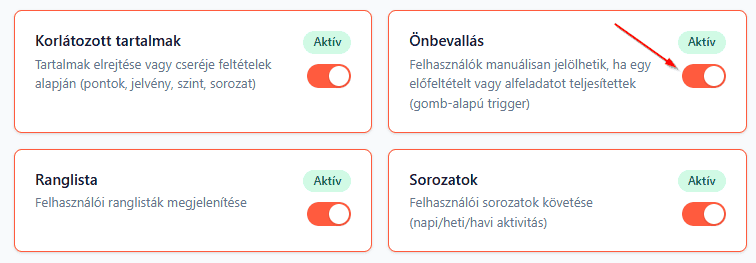
Az Önbevallás modult a Catalyst → Modulok oldalon lehet aktiválni.
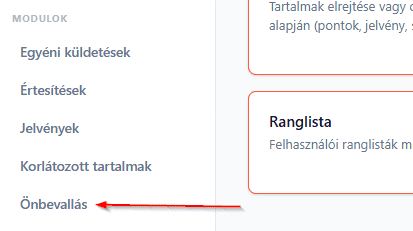
Ezután a Catalyst menüjében megjelenik egy új lap, az Önbevallás.
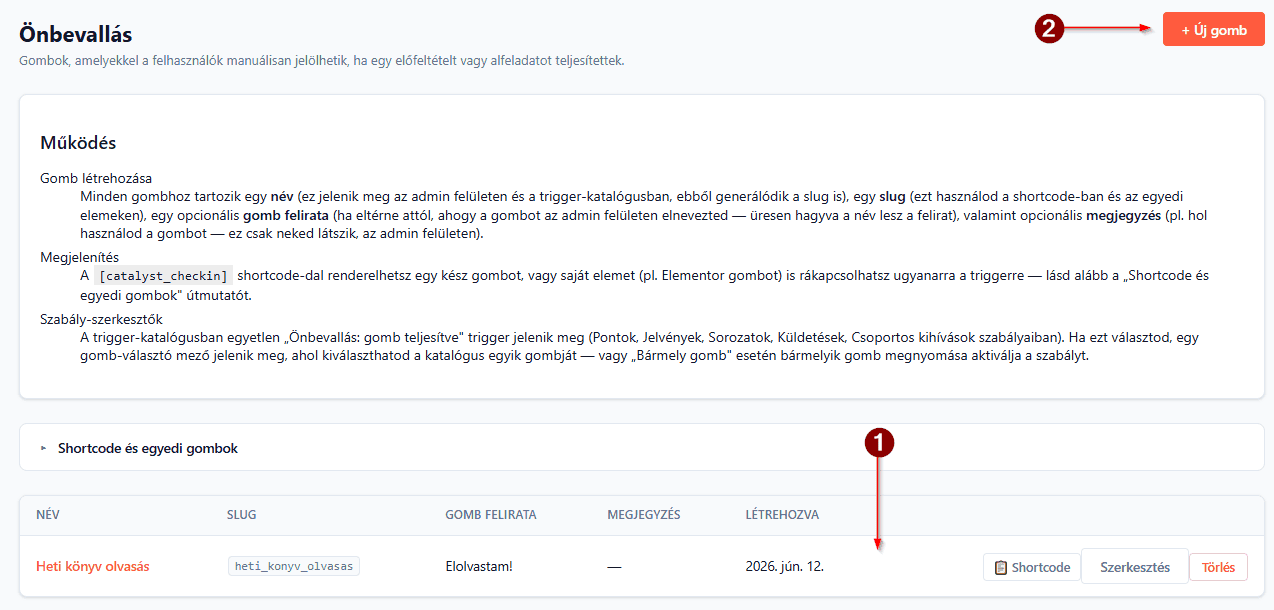
Az Önbevallás oldalon két dolgot tehetsz:
- A meglévő Önbevallás gombjaidat tudod szerkeszteni (a nevére kattintva) vagy törölni (a sor végén lévő Törlés gombra kattintva).
- Új gombot tudsz létrehozni.
Új Önbevallás gomb létrehozása
Új Önbevallás gomb létrehozásához kattints a jobb felső Új gomb gombra. Ekkor megjelenik egy popup, ahol a következő információkat tudod megadni:
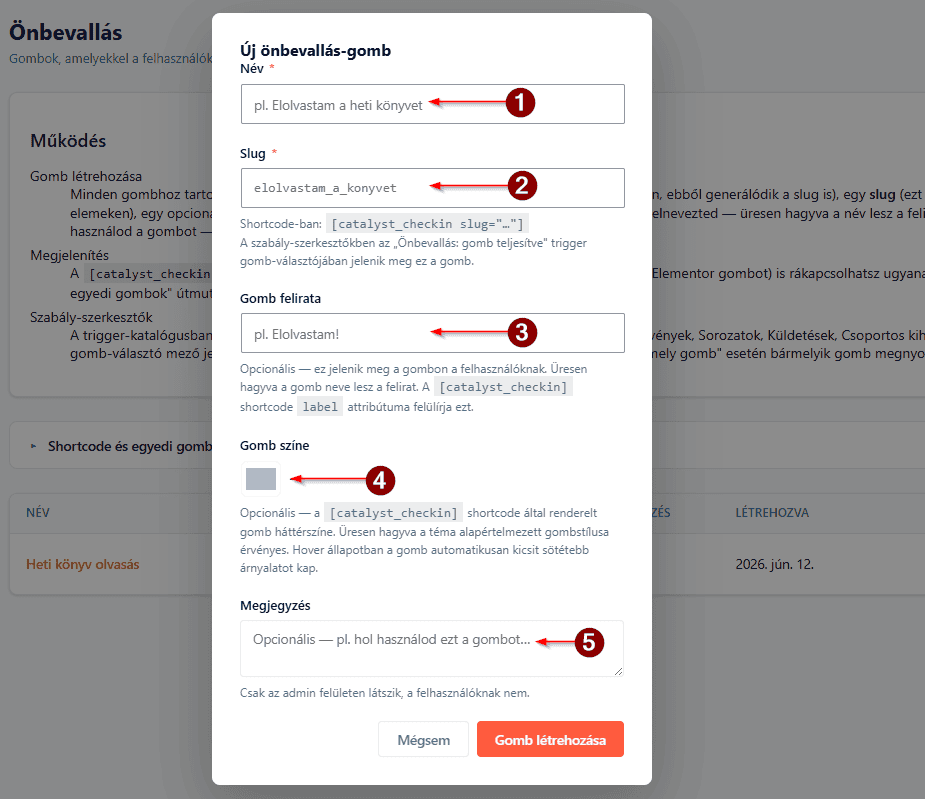
- Név: A gomb neve. Ezt csak te látod, így érdemes valamilyen leíró nevet adni neki (mit csinál ésvagy hova illeszted be, például „vonatkerékpumpáló kurzus 3. lecke meditációja”).
- Slug: ez a névből generált technikai azonosító, ezt használod a shortcode-ban. Átírhatod, ha akarod, de biztonságosabb az alapértelmezett értéken hagyni.
- Gomb felirata: megadhatod, hogy a megjelenő gombra mi legyen ráírva („Kész vagyok!”, „Megcsináltam”, vagy bármi egyéb).
- Gomb színe: opcionálisan megadhatod, hogy milyen színű legyen a gomb, így jobban illeszkedhet az oldal kinézetéhez, ahova beilleszted.
- Megjegyzés: Ha szükséges, akkor egy kis magyarázatot fűzhetsz az adott gombhoz, amit csak az admin felületen lehet látni.
Fontos: a gomb csak bejelentkezett felhasználóknak jelenik meg. Kijelentkezett látogatók semmit nem látnak (mert így nem tudná a rendszer, hogy kihez kell feljegyezni a kattintást).
A shortcode használata
[catalyst_checkin slug="napi-edzes" label="Elvégeztem a napi edzést"]| Attribútum | Leírás |
|---|---|
slug="..." | Az admin felületen létrehozott gomb slug-ja |
label="..." | Egyedi gombfelirat |
Már létező gomb „önbevallása”
Bármely meglévő gomb vagy link önbevallás-gombként működhet, ha megkapja ezt a két attribútumot:
class="catalyst-checkin" data-catalyst-key="napi-edzes"Elementor
Elelemtnroabn (vagy más vizuális honlapépítőben) a következő módon tudod egy Gomb típusú elemre rátenni az egyik önbevallás-gombodat:
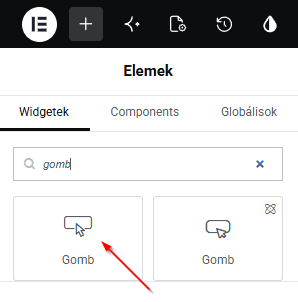
Keresd ki a Gomb vagy Button elemet és tedd az oldalon a megfelelő helyre, ahova szeretnéd. Ezután kattints az adott elemre, hogy szerkeszteni tudd a tulajdonságait.
A gomb szövegét és hivatkozását szabadon tudod módosítani:
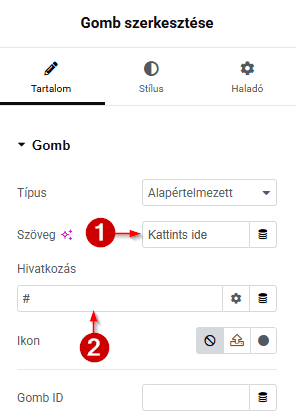
A szerkesztőpanel Stílus fülén be tudod állítani hogyan nézzen ki a gombod (szín, méret, gombfelirat színe, satöbbi), ahogy szoktad.
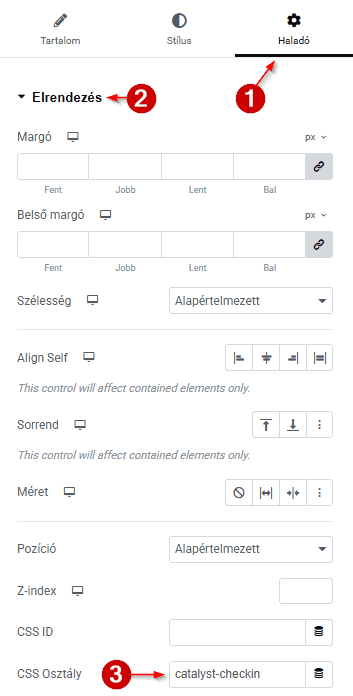
Ezután ezen a szerkesztőpanelen menj a Haladó (Advanced) fülre. Itt két részletet kell beállítanod:
- Elrendezés > CSS osztály: ide másold be ezt:
catalyst-checkin
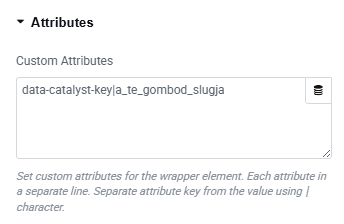
- Attributes: ide másold be ezt:
data-catalyst-key|a_te_gombod_slugjaés cseréld ki a_te_gombod_slugja részt a te gombod slug értékére.
Gutenberg szerkesztő
A natív Button blokk nem támogatja az egyedi data-attribútumokat (a fenti Elementoros lépésben a 2. beillesztést nem tudnád megcsinálni), ezért használd helyette a shortcode blokkot, vagy az „Egyéni HTML” blokkot ezzel a kóddal:
<button class="catalyst-checkin" data-catalyst-key="a_te_gombod_slugja">Kész vagyok!</button>Mire érdemes figyelni
- Dupla kattintás védelem: a gomb kattintás után azonnal inaktívvá válik, amíg a szerver válaszol — nem lehet véletlenül kétszer rögzíteni.
- Túl gyors ismétlés: 3 másodpercen belüli újbóli kattintás „Túl gyors” hibaüzenetet ad.