
A Wook kuponok modul – a nevéből valószínűleg már kitaláltad – WooCommerce-ben hoz létre új kuponokat. Van pár dolog, amit érdemes tudnod elöljáróban:
- ezt a modult csak akkor tudod bekapcsolni, ha a WooCommerce integrációt aktívra állítottad,
- ez a modul a WooCommerce-en belül hoz létre egyedi kuponokat az általad megadott szabályok szerint.
A modul alapvető működése egyszerű:
- létrehozol egy pontrendszert, elnevezed valahogy (mondjuk írd bele a nevébe, hogy „beváltható”, „tallér”, „gempa” vagy egyéb pénznemre vagy beváltásra utaló dolog),
- a Woo kuponok modulban létrehozol egy kuponrendszert, amiben kuponszabályokat definiálhatsz,
- ezekben a szabályokban megadod, hogy az előbb említett pontmennyiségből lehessen megszerezni az adott kupont.
Kuponrendszer létrehozása
Első lépésben a Catalyst menü Modulok lapfülén kapcsold be a Pontból vehető Woo kuponok modult.
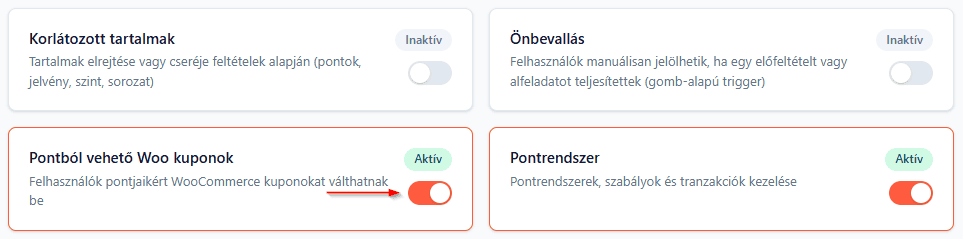
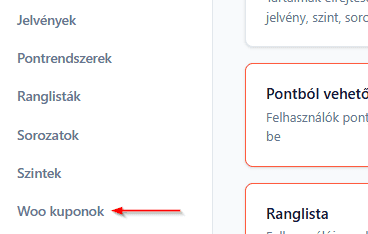
Ezután megjelenik egy új lapfül a modulok szekcióban, a Woo kuponok:
A Woo kuponok lapon két dolgot tehetsz:
- A meglévő kuponrendszereidet tudod szerkeszteni (a rendszer nevére kattintva) vagy törölni (a sor végén lévő Törlés gombra kattintva).
- Új kuponrendszert tudsz létrehozni.
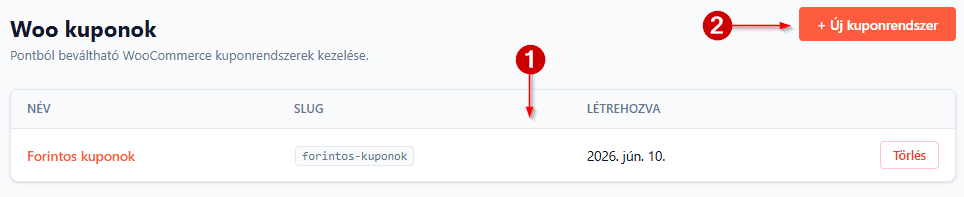
Új kuponrendszer létrehozásához kattints az Új kuponrendszer gombra. A megjelenő popupban a következőket tudod megadni:
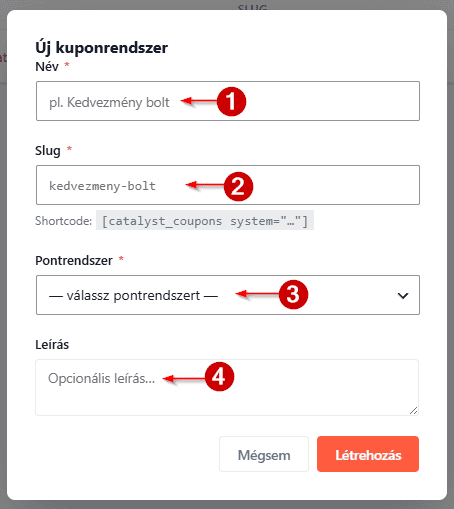
- Név: ez a kuponrendszer neve. Ha többféle rendszert is létrehoznál, akkor érdemes már a nevében jelezni, hogy mi a fő különbség (például termékkategóriánként különíted el, vagy az egyik rendszered százalékos kuponokat hoz létre, a másik pedig összeg szerintit).
- Slug: ez a névből generált azonosító, amit a shortcode-okban használunk fel.
- Pontrendszer: itt választod ki a meglévő pontrendszereidből, hogy melyikből tud a felhasználó beváltani.
- Leírás: ha egy kis magyarázatot fűznél a rendszerhez, itt teheted meg (csak adminisztrátorok látják ezt a mezőt).
Ha kész vagy, kattints a Létrehozás gombra. Ekkor átkerülsz az adott kuponrendszer oldalára.
Egy kuponrendszer részletező oldala három fő blokkból áll:
- Tulajdonságok: itt található a név, slug, illetve a kiváltáshoz használt pontrendszer
- Shortcode használata
- Kuponok és kiváltási napló: a Kuponok lapfülön látod a rendszerben definiált, kiváltható kuponokat, a Kiváltási napló pedig listázza, hogy melyik felhasználó mikor milyen kupont váltott ki.
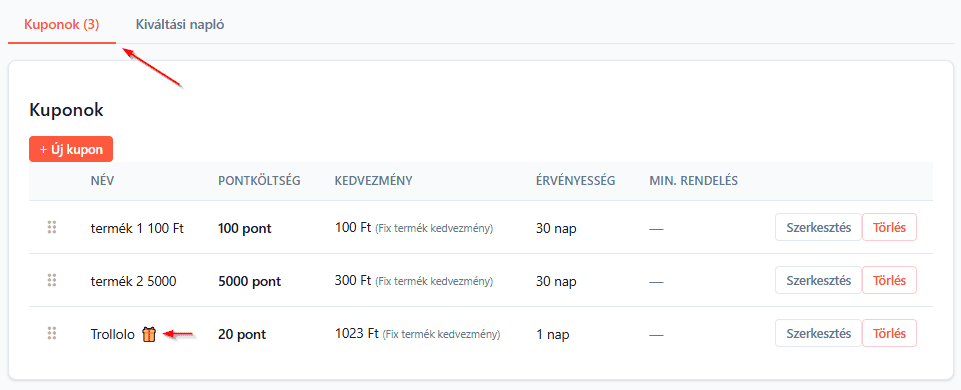
A Kuponok lapfülön látod, hogy milyen kiváltható kuponokat definiáltál eddig. Ha a kupon neve mellett van egy kis ajándék ikon (🎁), az azt jelenti, hogy az adott kupont bárki felhasználhatja, nem kizárólag az a felhasználó, aki kiváltotta.
A Kiváltási napló egy egyszerű lista arról, hogy ki-mikor váltott ki és milyen kupont.

Shortcode használata
Ez a modul két shortcode-ot hoz létre. A [catalyst_coupons system="..."] shortcode megjeleníti a rendszerben elérhető beváltható kuponokat, a [catalyst_my_coupons system=""] pedig a bejelentkezett felhasználó saját kuponjainak listáját (aktív, felhasznált, lejárt).
A [catalyst_coupons system="..."] egyetlen paramétere van, a system, amit kötelező kitölteni. Ide kerül annak a kuponrendszernek a slug-ja, amit szeretnél megjeleníteni.
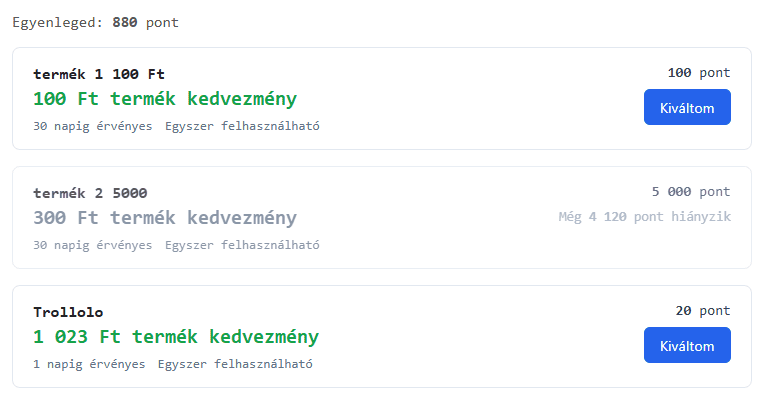
Ez egy listát ad a felhasználónak az adott kuponrendszerben lévő kiváltható kuponokról. Ha a felhasználónak egy kuponra nincs elég pontja, akkor az adott kupon ki van szürkítve.
Emellett a beváltáshoz használt pontrendszerből származó egyenleg ott szerepel a kiváltható kuponok felett.
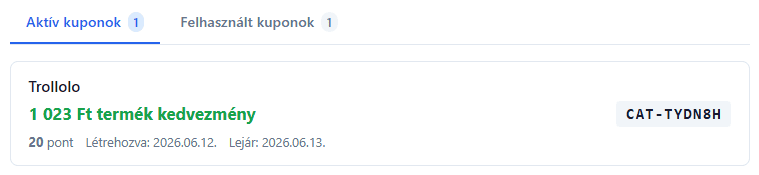
A [catalyst_my_coupons system=""] a felhasználó kiváltott kuponjait mutatja három lapfülre bontva: Aktív, Lejárt és Beváltott. Ha még nincs Lejárt vagy Beváltott kuponja, akkor azok a lapfülek nem látszódnak.
Fontos különbség a kiváltható kuponokkal ellentétben: ha a [catalyst_my_coupons system=""] shortcode-ban üresen hagyod a system paramétert, akkor az összes kuponrendszer összes, felhasználó által kiváltott kuponját mutatja a shortcode. Így egyben lehet listázni a felhasználó kuponjait anélkül, hogy minden egyes rendszert külön kellene listáznod.
Új kupon létrehozása
Új kupon létrehozásához nyomd meg a kupon lista blokkban található Új kupon gombot. Ekkor felugrik egy popup, amiben a következő részeket adhatod meg az alap blokkban:
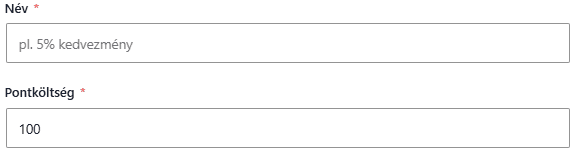
- Név: itt adod meg a kiváltható kupon nevét (nem a konkrét kuponkódot, azt a rendszer automatikusan generálja majd). Érdemes olyan nevet adnod, amiből ránézésre nagyjából kiderül, hogy mire és milyen módon váltható be („fekete kutyapóráz -10%” jobb, mint a „trollolo póniló 100”).
- Pontköltség: itt adod meg, hogy az adott kupont hány pontért cserébe lehet kiváltani (ennyi vonódik le a felhasználó jelenlegi pontszámaiból az adott pontrendszerben).
Az általános blokkban a következő mezőket tudod megadni:
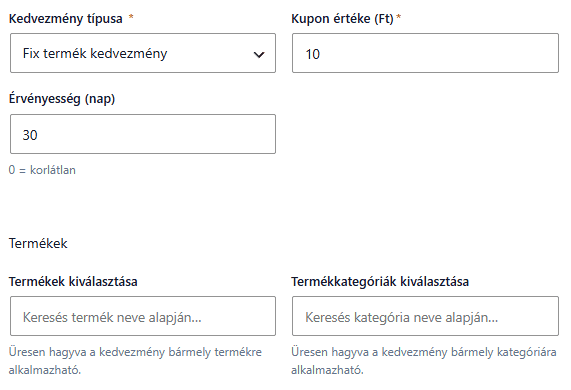
- Kedvezmény típusa: itt három lehetőség közül választhatsz – százalékos kedvezmény, fix kosár kedvezmény, fix termék kedvezmény. Ezek működése azonos a WooCommerce alap kuponjainak működésével.
- Fix termék kedvezmény kiválasztása esetén megjelenik két új kitölthető mező a popupban, ahol vagy konkrét terméket, vagy termékkategóriát tudsz kiválasztani, amire érvényes lesz az adott kupon. Ha üresen hagyod ezeket a mezőket, akkor az összes elérhető termékre érvényes lesz.
- Százalékos kedvezmény esetén a Kupon értéke mezőbe egy százalékértéket írj be (például 10, ha 10%-ot adnál), fi kedvezmény esetén forintértéket írj be (vagy amilyen pénznemet használsz).
- Érvényesség (nap): megadhatsz egy lejárati dátumot a kuponnak. ha például ide beírod, hogy 15 nap, akkor a kiváltástól számított 15 napon belül lehet felhasználni, utána lejártnak minősül és nem beváltható.
A Limitek blokkban három további beállítást adhatsz meg:
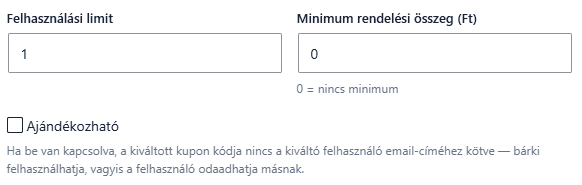
- Felhasználási limit: itt megadhatod, hogy hány különböző vásárláskor lehet használni ezt a kupont, ha kiváltják (nem azt mondod meg, hogy hány felhasználó válthatja ki, hanem azt, hogy aki kiváltotta, ő hányszor használhatja a sajátját).
- Minimum rendelési összeg: megadhatsz egy minimum kosárértéket, ami alatt nem lehet használni a kupont.
- Ajándékozható checkbox: az alapértelmezett működés szerint egy kupont csak azzal az e-mail címmel lehet rendelésben használni, amelyik e-mail címmel létrehozták (tehát aki kiváltja, csak az használhatja). Ha ezt a checkboxot bepipálod, akkor ez a korlát eltűnik és akárki felhasználhatja az adott kupont („ajándékozhatóvá” válik).
Ha ezzel kész vagy, kattints a Mentés gombra.
A felhasználók által kiváltott kuponkódokat a WooCommerce által létrehozott Marketing > Kuponok menüpontban is megtalálod:
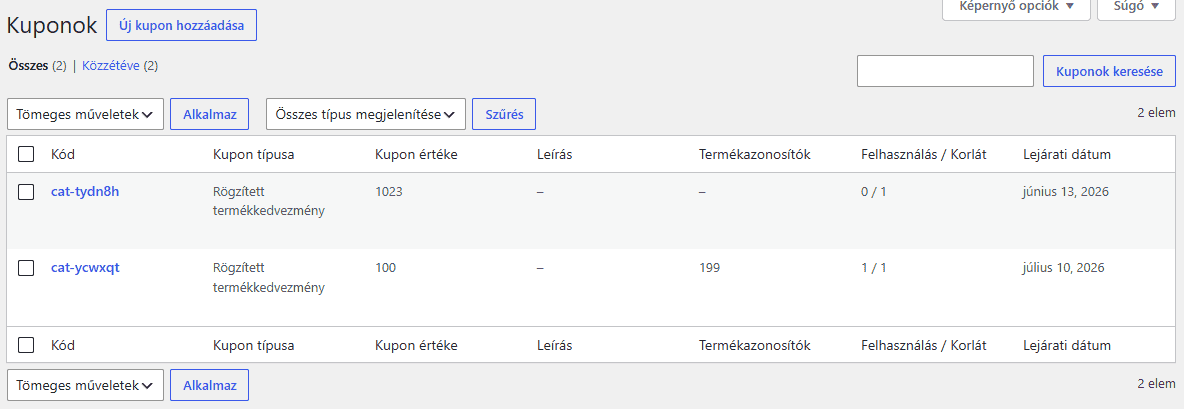
A Catalyst által létrehozott kuponok kódja mindig a cat- előtaggal indul.